Giriş ve Kontrol Paneli
Panele giriş yaptığınızda sizi şube seçimi ve ardından tüm modüllere hızlı erişim sağlayan Kontrol Paneli karşılar.
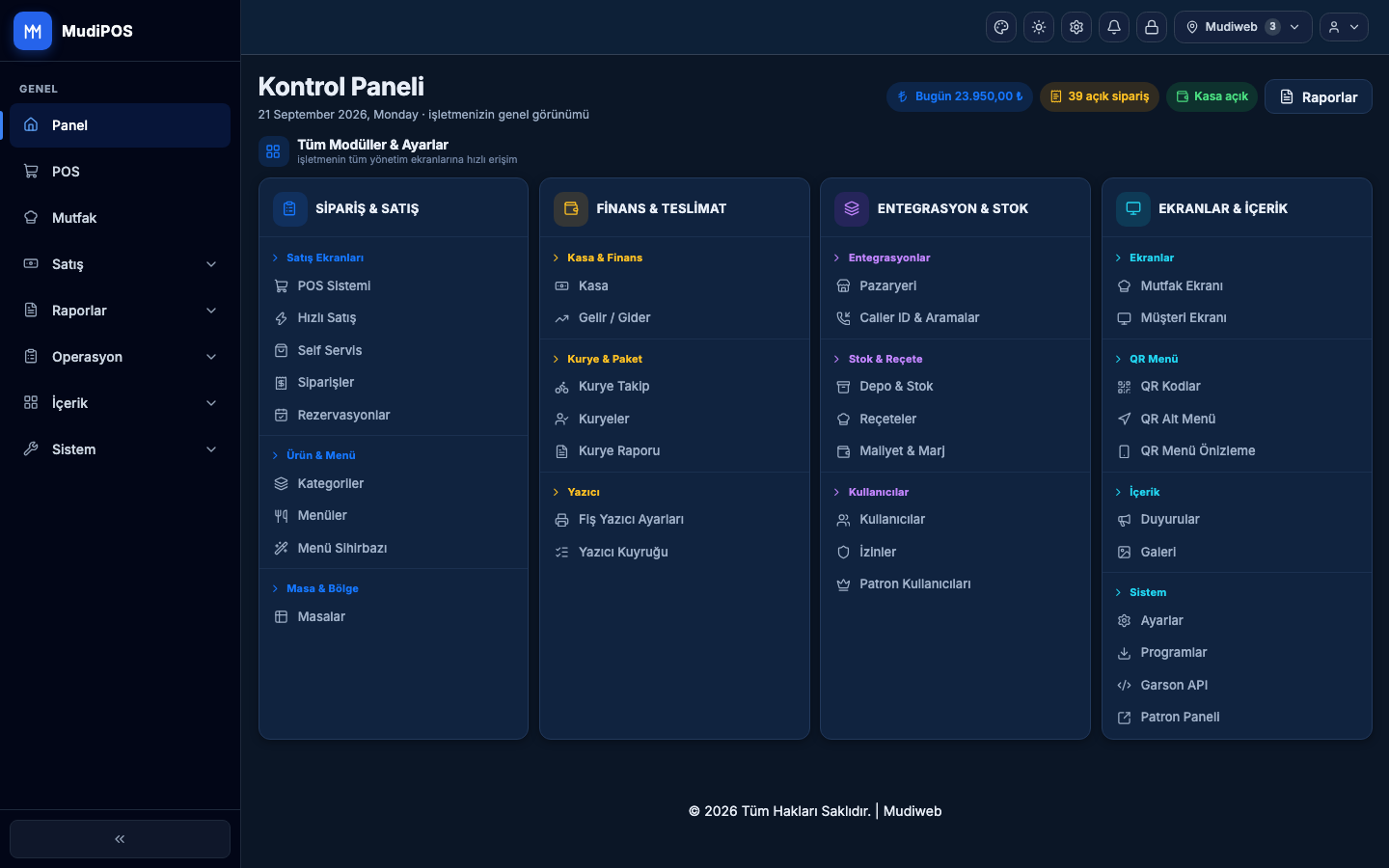
- 1 Giriş sayfasından kullanıcı adı ve şifrenizle oturum açın.
- 2 Birden fazla şubeniz varsa çalışmak istediğiniz şubeyi seçin — üst bardan dilediğiniz an değiştirebilirsiniz.
- 3 Kontrol Paneli'ndeki Modül & Ayar Dizini üzerinden tüm ekranlara tek tıkla ulaşın.
- 4 Sol menüden ya da üst menüden (tercihinize göre) modüller arasında gezinin.
Masa Yönetimi ve Adisyon Açma
Salonunuzun canlı haritası: hangi masa dolu, hangisi hesap istedi, hangisi rezerve — tek bakışta görün.
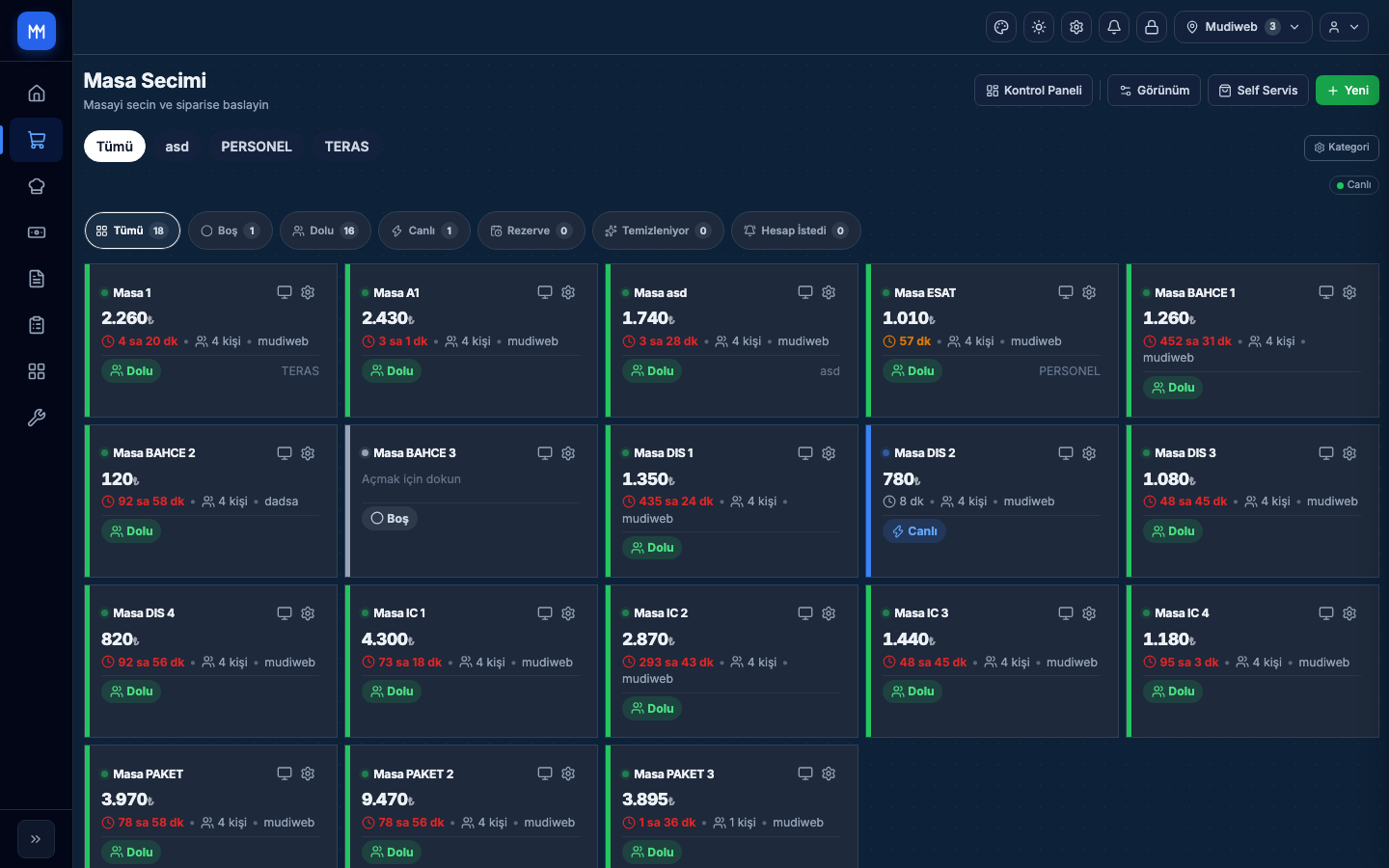
- 1 Durum chip'leriyle filtreleyin: Boş · Dolu · Canlı · Rezerve · Temizleniyor · Hesap İstedi — her chip üzerindeki rozet anlık adedi gösterir.
- 2 Boş bir masaya dokunarak adisyon açın; dolu masaya dokunarak hızlı işlem panelini açın.
- 3 Panelden Sipariş Ekle, Ödeme Al, Hesap İste, Masa Taşı / Birleştir, Kişi Sayısı, Garson Değiştir işlemlerini yapın.
- 4 Renkler anlam taşır: yeşil dolu, turuncu hesap istedi, mor rezerve, turkuaz temizleniyor; süre 90 dk'yı geçerse kırmızıya döner.
POS — Self Servis & Gel Al Satışı
Paket, gel-al ve hızlı satışlar için dokunmatik POS ekranı. Sol tarafta ürünler, sağda canlı sepet.
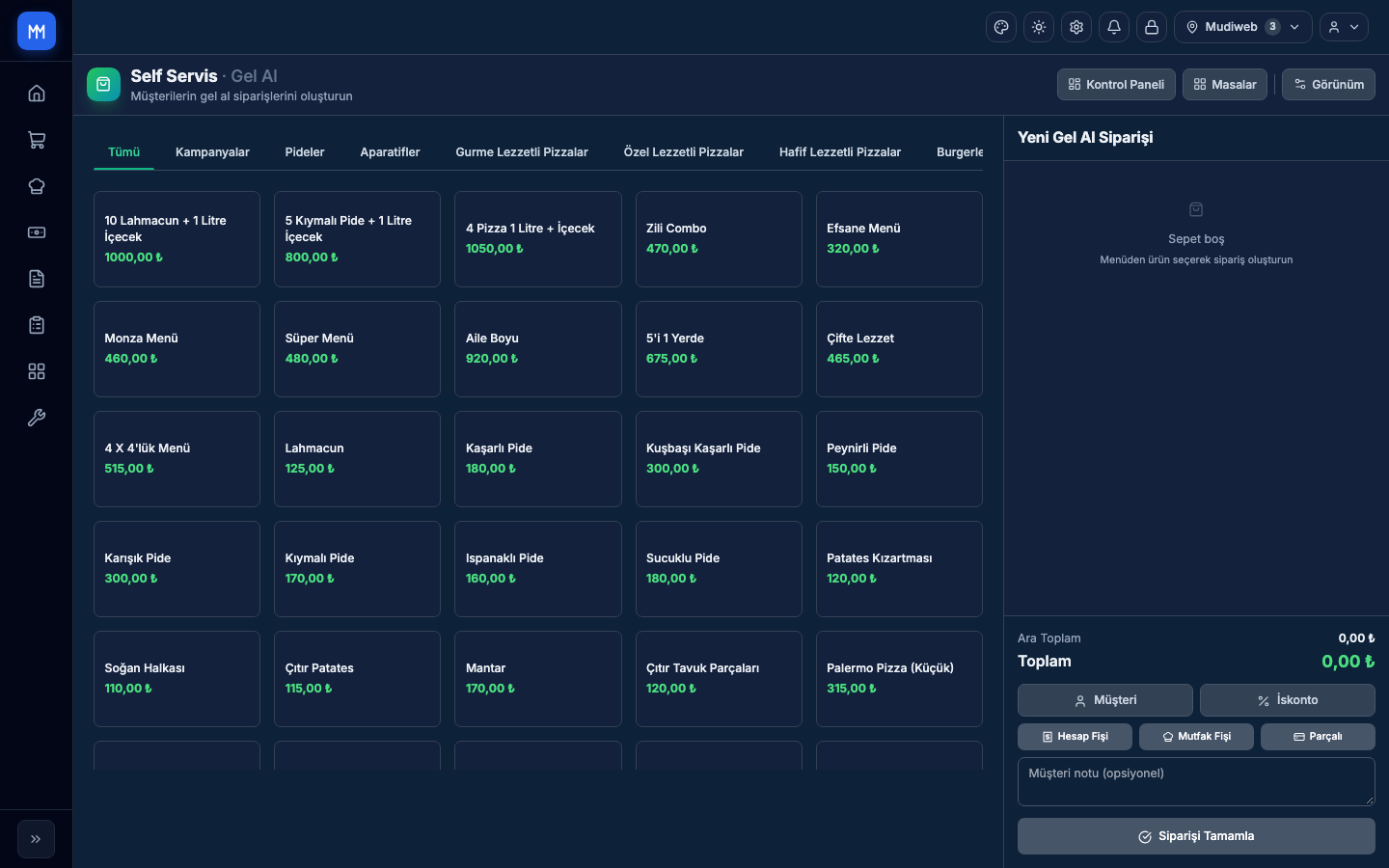
- 1 Kategori sekmelerinden ürün bulun veya arayın; ürüne dokunarak sepete ekleyin.
- 2 Sepette adet değiştirin, Müşteri seçin (cari hesap için) veya İskonto uygulayın.
- 3 Hesap Fişi ve Mutfak Fişi butonlarıyla siparişi anında yazdırın.
- 4 Parçalı ile ürünleri bölerek ayrı ödeme alın; Siparişi Tamamla ile nakit/kart/cari tahsilatı kapatın.
Mutfak Ekranı (KDS)
Mutfak ekibinin kendi ekranı — PIN ile giriş yapılır, fişler istasyonlara göre ayrılır.
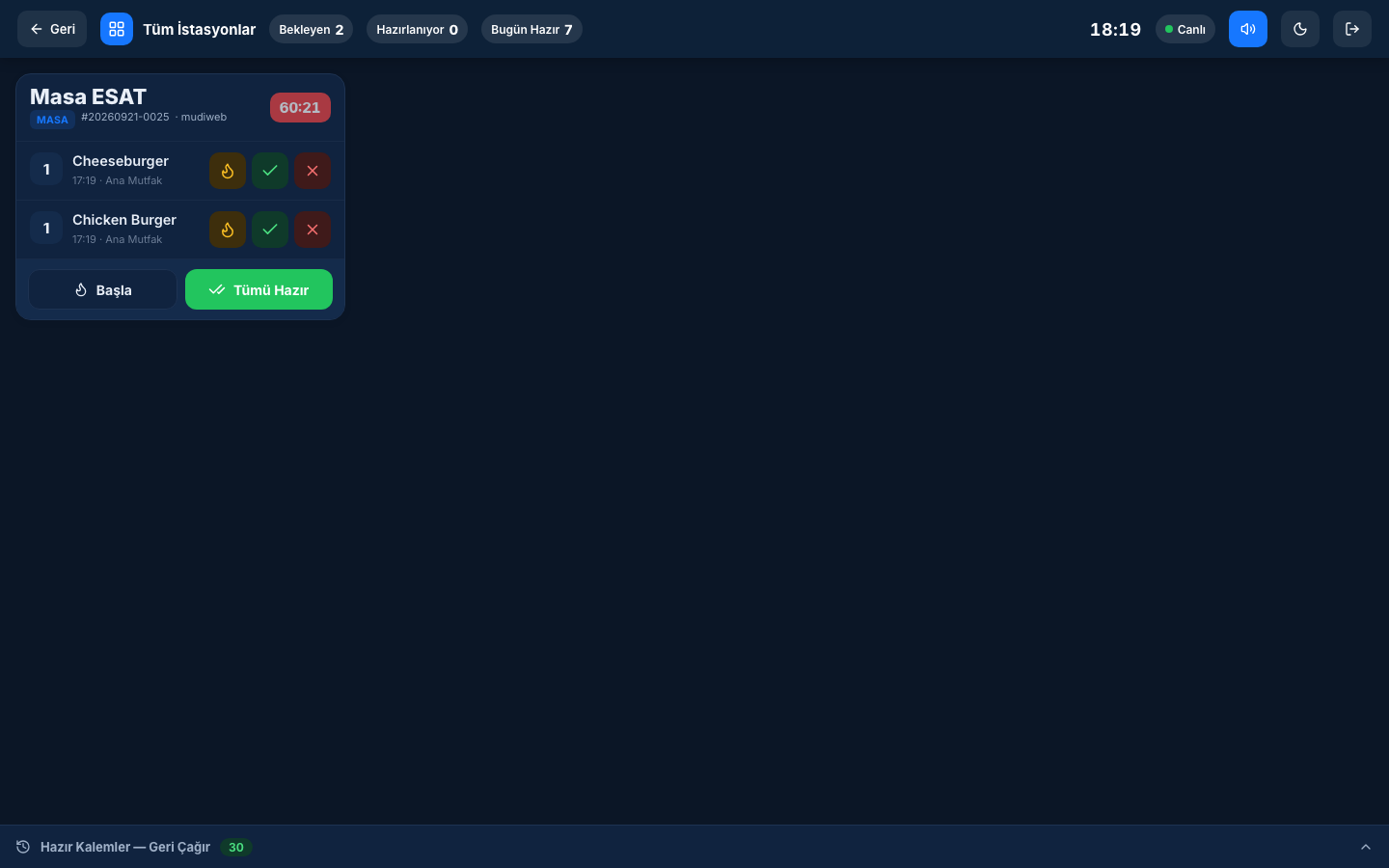
- 1 Mutfak personeli kullanıcı adı + PIN ile giriş yapar (admin Kullanıcılar ekranından tanımlanır).
- 2 İstasyon seçin: Ana Mutfak, Tatlılar vb. — her ürün kendi istasyonuna düşer.
- 3 Ürün satırındaki alev hazırlanıyor, onay hazır, çarpı reddedildi yapar; Tümü Hazır fişi kapatır.
- 4 Bekleyen fiş sayısı ve süre sayacı üstte görünür; sesli bildirimle yeni sipariş duyulur.
Sipariş Takibi
Tüm adisyonların canlı listesi — masa, self-servis ve paket siparişler tek ekranda.
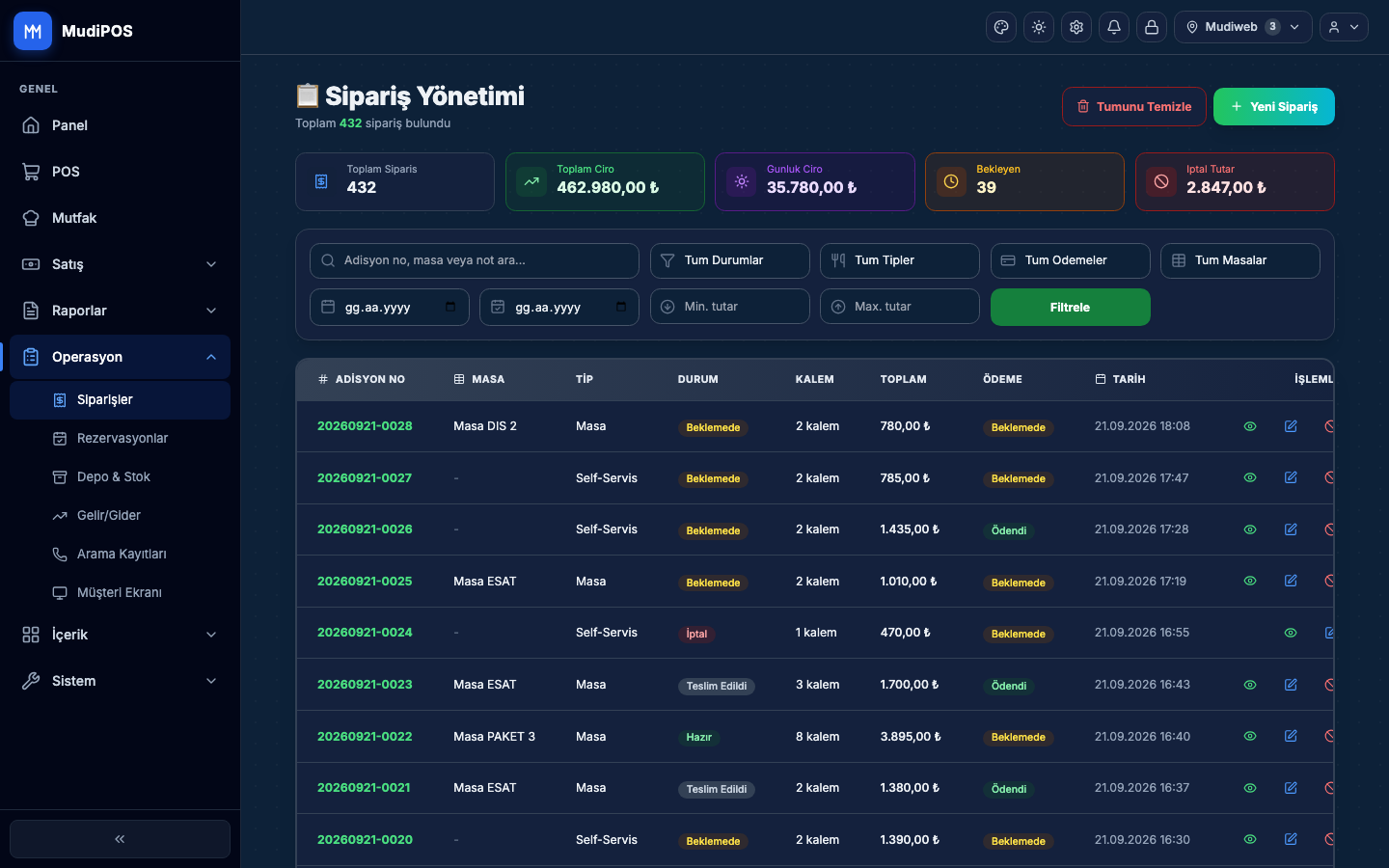
- 1 Üstteki kartlardan toplam sipariş, ciro, bekleyen ve iptal tutarını izleyin.
- 2 Adisyon no, masa veya not ile arayın; durum / tip / ödeme / tarih / tutar filtreleriyle daraltın.
- 3 Satırdaki göz ikonuyla detayı, kalem ikonuyla düzenlemeyi açın.
- 4 Yeni Sipariş butonu hızlı satış ekranını açar.
QR Menü — Müşteri Tarafı
Müşterinizin telefonunda açılan dijital menü — kurulum gerektirmez, masadaki QR kodla açılır.
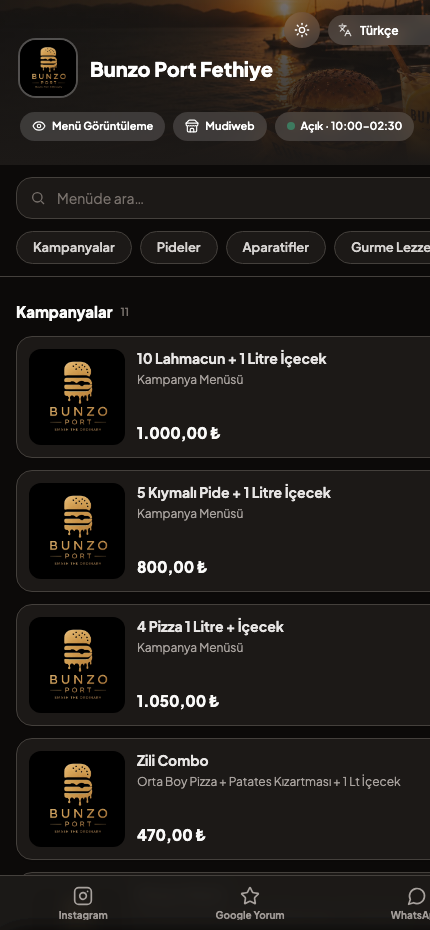
- 1 Müşteri masadaki QR kodu telefon kamerasıyla okutur; menü tarayıcıda açılır.
- 2 Kategoriler arasında gezer, ürün fotoğrafı ve fiyatını görür, dil değiştirebilir.
- 3 Açık/kapalı durumu, çalışma saatleri ve iletişim butonları (Instagram, Google Yorum, WhatsApp) otomatik gösterilir.
- 4 Menü içeriği paneldeki Menüler ve Kategoriler ekranından anlık güncellenir.
Menü, Kategori ve Masa Tanımlama
Ürünlerinizi, kategorilerinizi ve salon masalarınızı buradan yönetirsiniz.
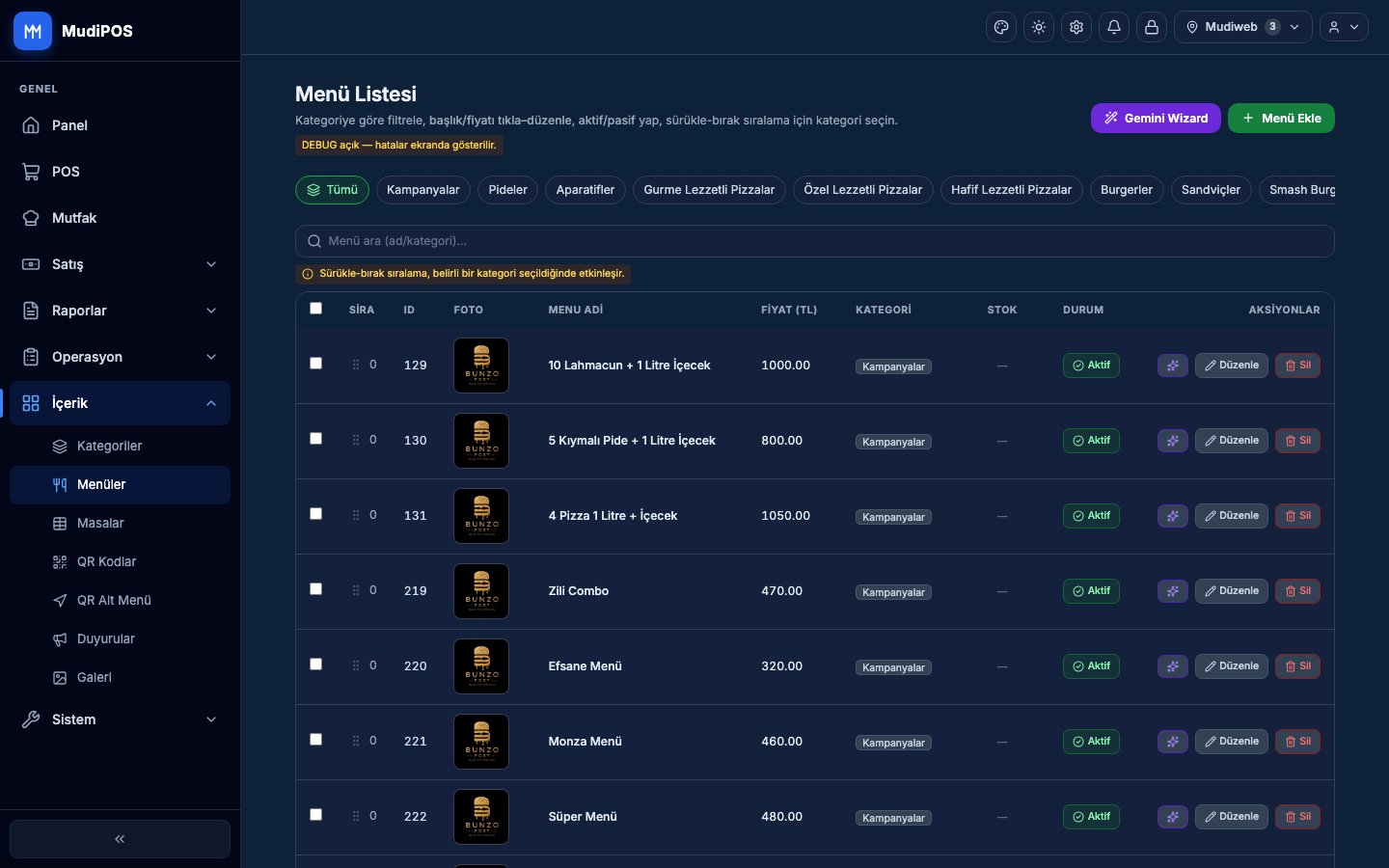
- 1 Menüler: ürün ekleyin, fiyatı tıklayıp düzenleyin, aktif/pasif yapın, sürükle-bırak ile sıralayın.
- 2 Gemini Wizard ile menü fotoğrafınızı yapay zekâya okutup ürünleri toplu ekleyin.
- 3 Kategoriler: menü bölümlerini (Pidelər, İçecekler…) tanımlayın, alt kategori destekler.
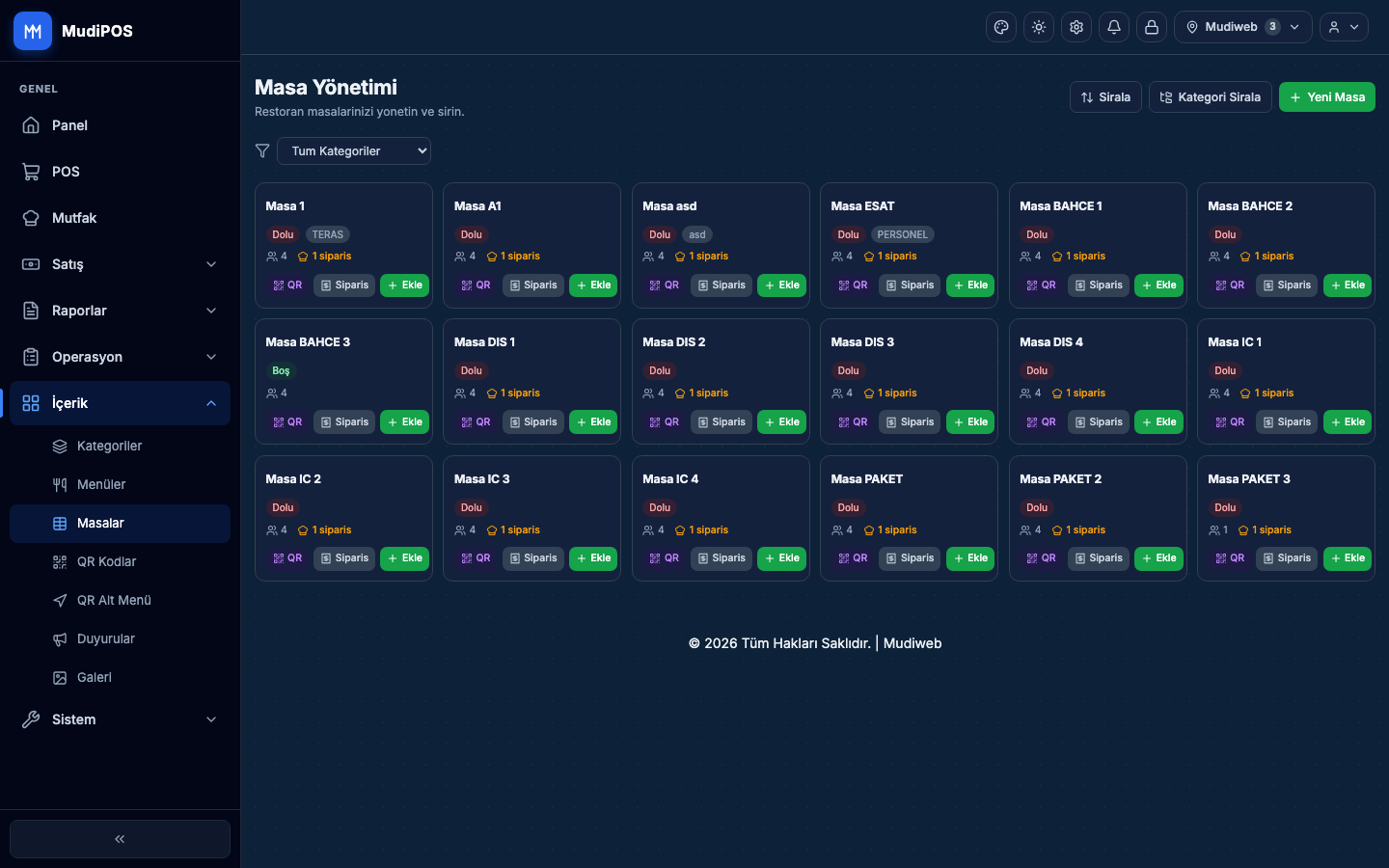
- 4 Masalar: masa adı, kapasite ve salon/bölge atayın — planınızın masa limiti burada geçerlidir.
- panel.mudipos.com/admin — Kullanıcılar
Depo, Stok ve Reçete
Malzeme stoklarını, tedarikçi hareketlerini ve reçete bazlı maliyetleri takip edin.
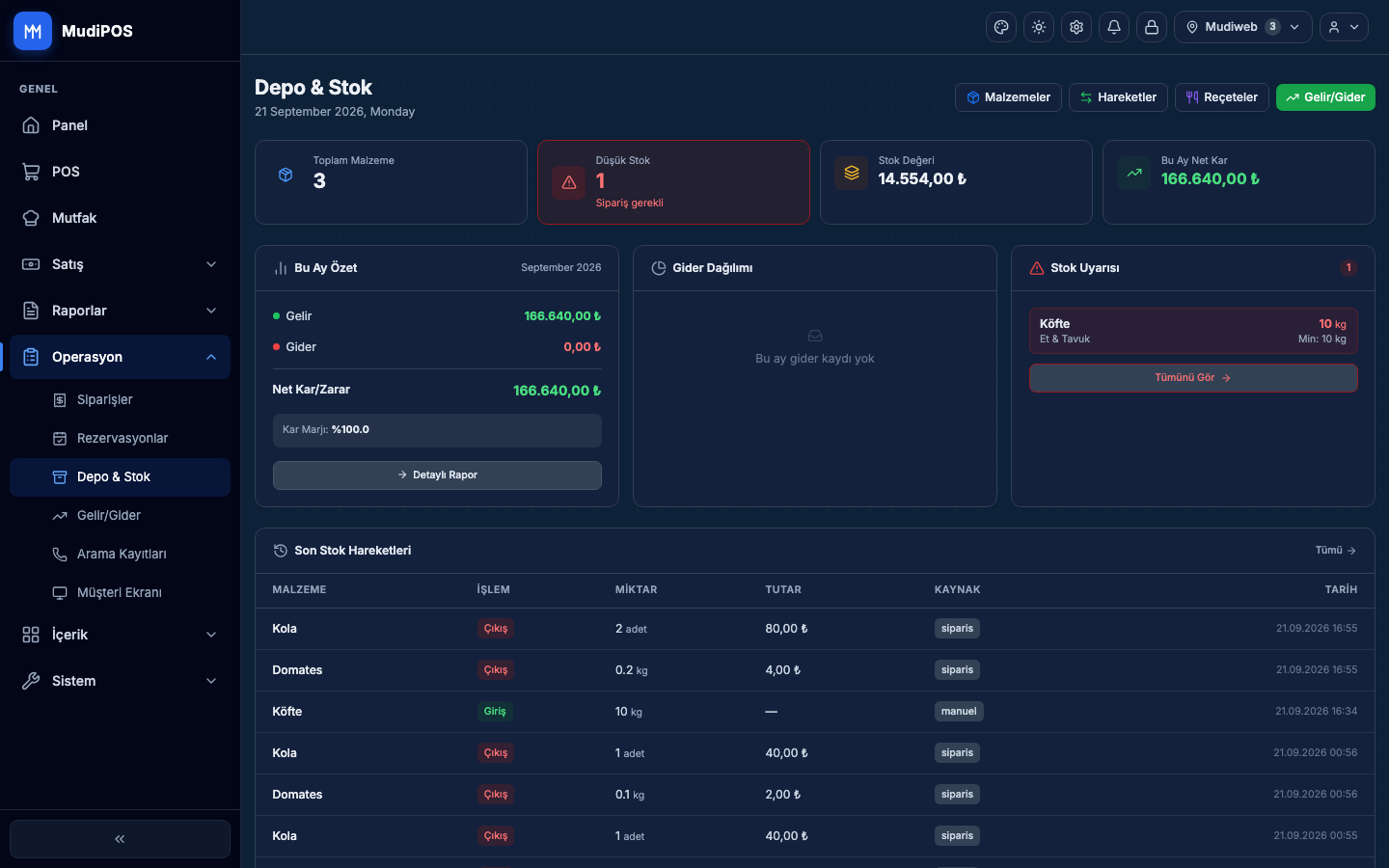
- 1 Malzeme kartları ekleyin: birim, kritik stok seviyesi ve alış fiyatı girin.
- 2 Giriş/çıkış hareketleriyle stok değeri ve kalan miktar otomatik hesaplanır.
- 3 Reçeteler ile ürün başına malzeme kullanımını bağlayın — satışta stok otomatik düşer.
- 4 Kritik stok alarmı kontrol panelinde ve depo ekranında görünür.
Kasa Açma ve Gün Sonu
Vardiya bazlı kasa takibi: açılış bakiyesi, nakit/kart/diğer satış dağılımı ve kapanış.
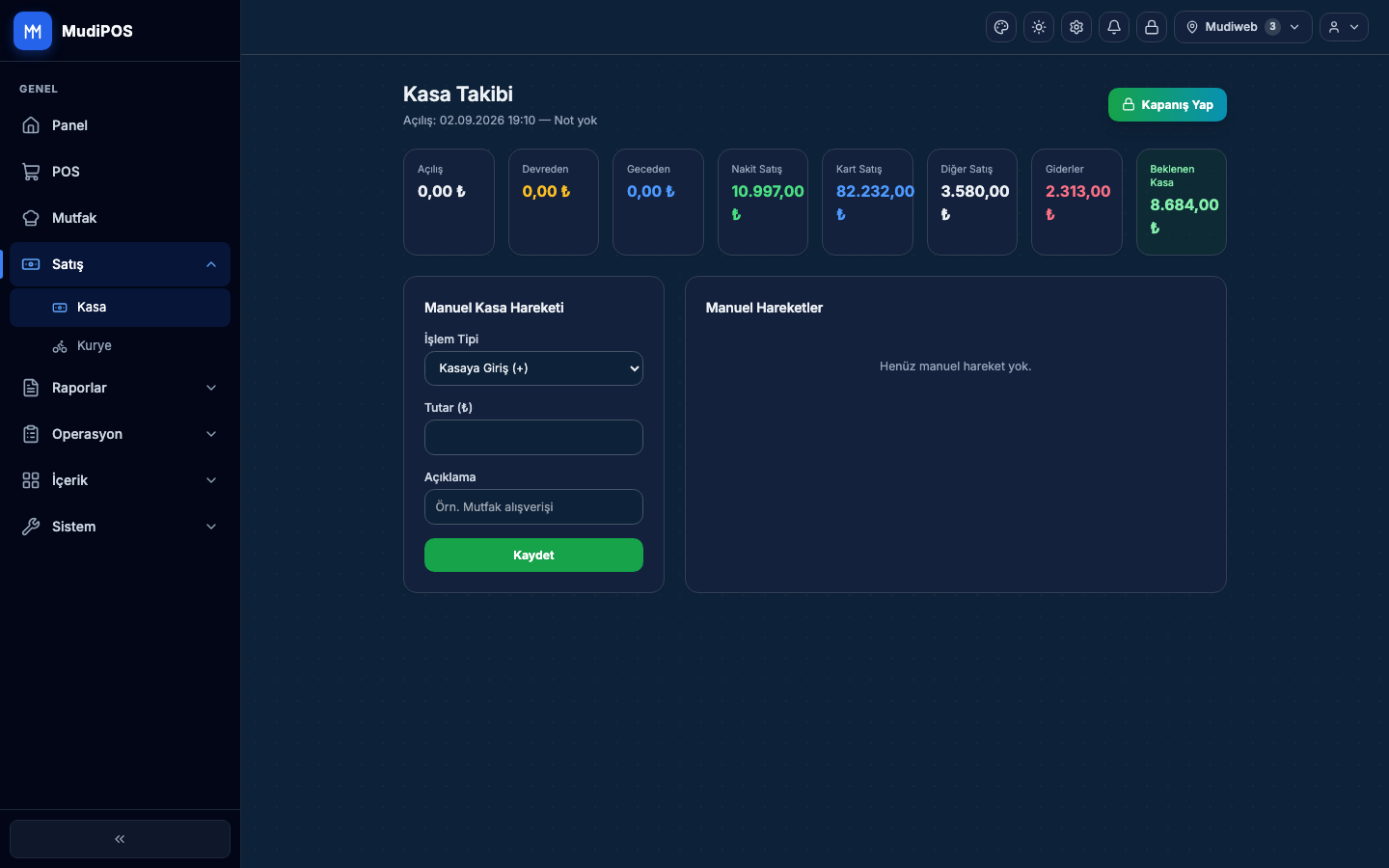
- 1 Güne başlarken Kasa Aç ile açılış bakiyesini girin.
- 2 Gün içindeki nakit, kart, diğer ve cari satışlar ile giderler otomatik ayrışır.
- 3 Manuel Kasa Hareketi ile kasa giriş/çıkışı (örn. mutfak alışverişi) kaydedin.
- 4 Kapanış Yap ile beklenen ve sayılan tutarı karşılaştırıp vardiyayı kapatın; Z raporuyla doğrulayın.
Raporlar ve Analiz
İşletmenizin nabzı: ciro trendi, ödeme dağılımı, çok satanlar ve maliyet analizi.
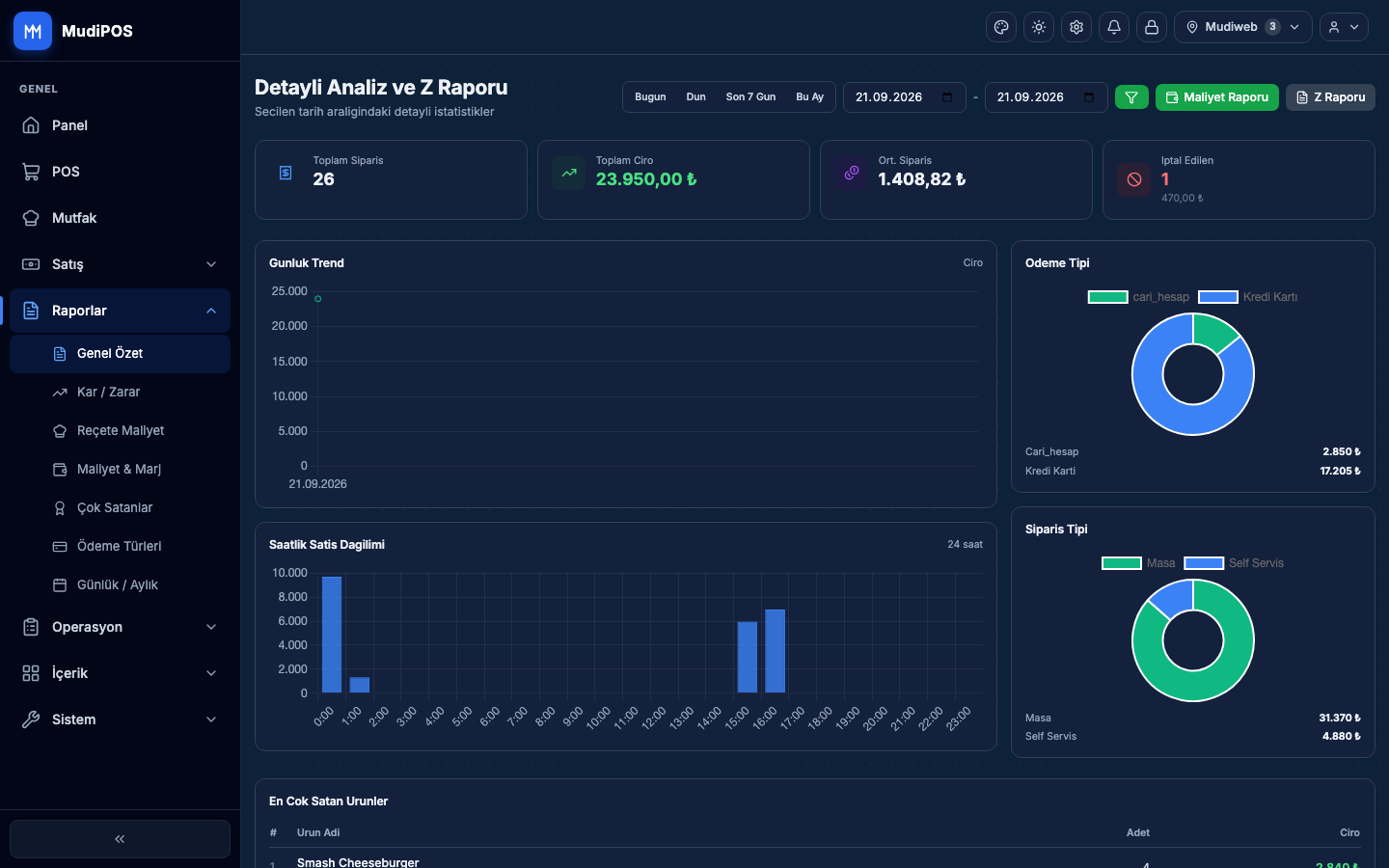
- 1 Bugün / Dün / Son 7 Gün / Bu Ay hazır aralıkları veya özel tarih seçin.
- 2 Günlük trend, saatlik satış dağılımı, ödeme tipi ve sipariş tipi grafiklerini inceleyin.
- 3 Alt raporlar: Kâr/Zarar, Reçete Maliyeti, Maliyet & Marj, Çok Satanlar, Ödeme Türleri, Günlük/Aylık.
- 4 Maliyet Raporu ve Z Raporu butonlarıyla resmi dökümleri alın.
Ayarlar, Görünüm ve Kullanıcılar
Paneli kendinize göre şekillendirin; personel hesaplarını ve yetkilerini yönetin.
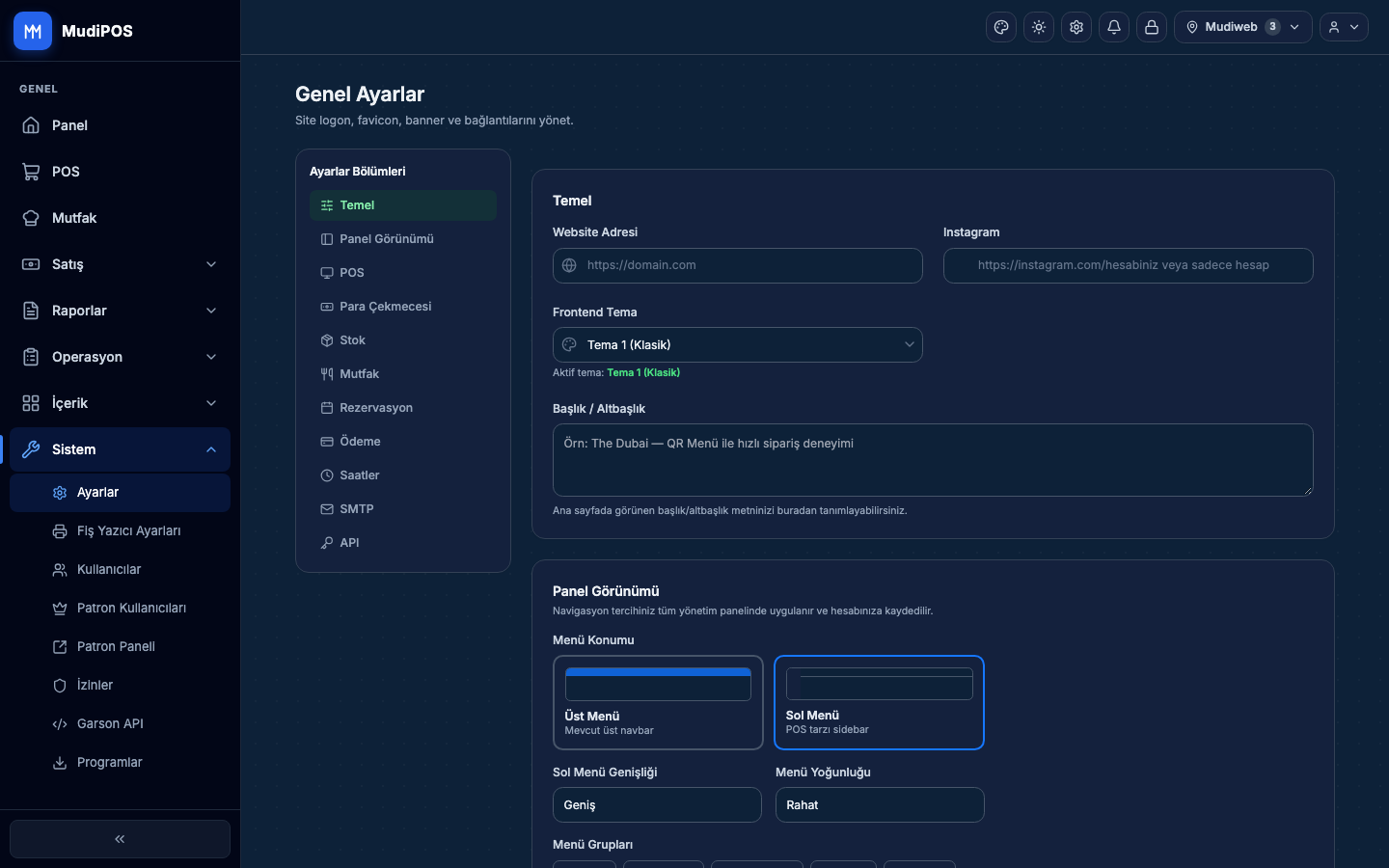
- 1 Panel Görünümü bölümünden Üst Menü veya Sol Menü seçin; genişlik, yoğunluk ve menü gruplarını ayarlayın — tercihiniz hesabınızda saklanır.
- 2 Tema, dark/light mod, yazıcı, ödeme ve saat ayarlarını aynı ekrandan yapın.
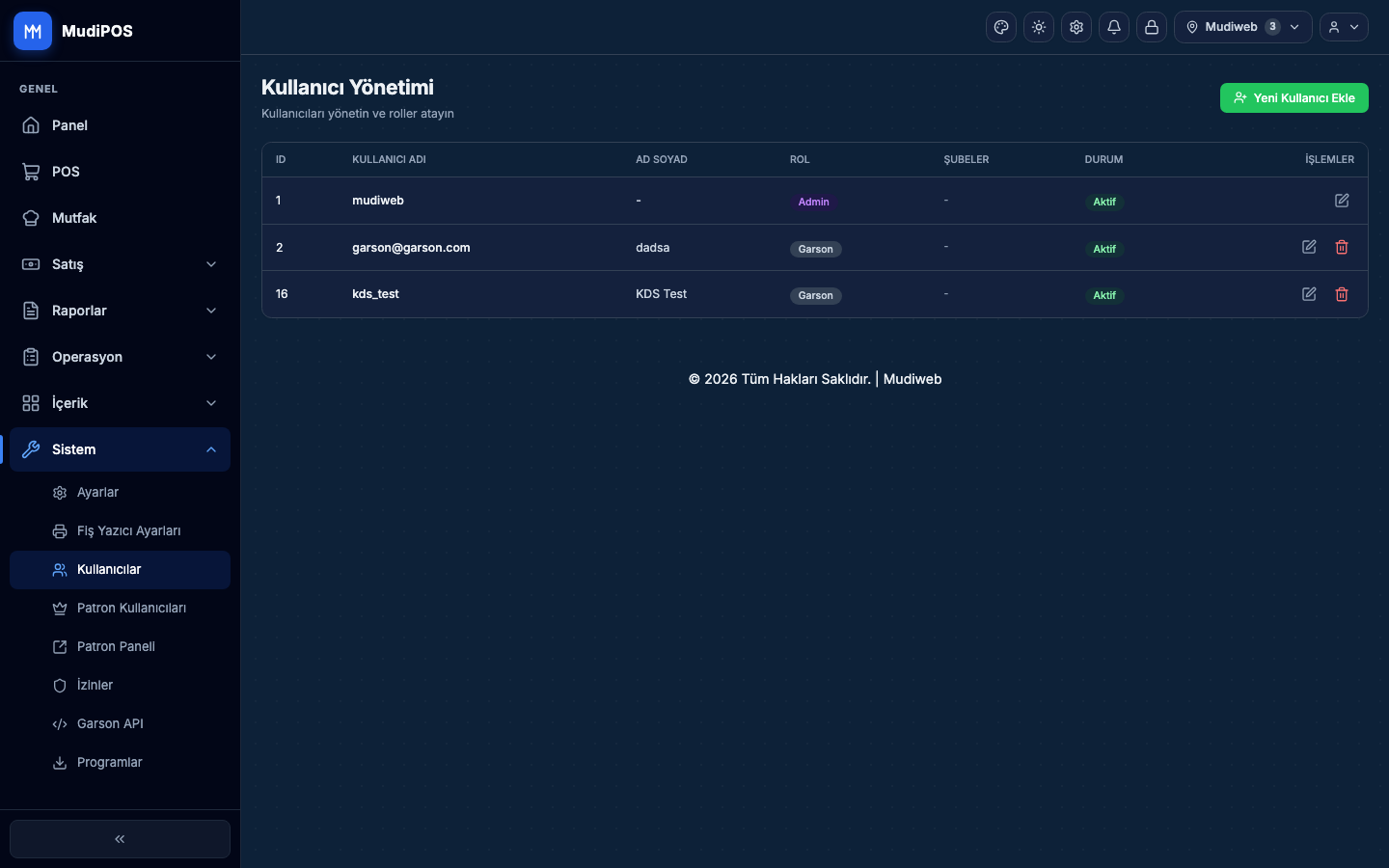
- 3 Kullanıcılar ekranından personel ekleyin; rol (admin/kasa/garson) ve şube atayın.
- 4 Her kullanıcıya modül bazlı erişim (mutfak, raporlar, POS…) açıp kapatabilirsiniz.
- panel.mudipos.com/admin — Kullanıcılar
Hazır mısınız?
15 gün ücretsiz deneyin — kredi kartı gerekmez. Sorularınız için destek ekibimiz her zaman yanınızda.